家里的电脑正在从"书桌下的大铁箱"变成"显示器背后的小方块"。客厅电视要看4K片源、书房要一台安静的办公机、孩子的网课需要一台随时开机能用的电脑,这些需求对性能的要求并不高,对体积、噪音和耗电却很敏感。迷你主机用巴掌大的机身装下完整的PC功能,挂在显示器背后几乎隐形。本方案以C-BOX-M4迷你主机为家用迷你PC的核心机型,给出场景配置与使用建议。
一、需求分析与场景边界
1. 家庭里的三类使用场景
客厅影音:主机接电视输出4K片源,承担在线视频、本地高码率电影与音乐播放,要求解码流畅、开机即用。书房轻办公:文档表格、网页浏览、视频会议,要求响应跟手、多任务不卡顿,且机身安静不干扰工作。学习与网课:摄像头与耳麦接入、屏幕共享与课件播放,要求接口够用、系统稳定。三类场景对主机的共同要求是低功耗、小体积、低噪音,差异在外设组合与摆放方式。
家用还有一个隐性需求:功耗。台式主机待机动辄几十瓦,迷你主机整机功耗低一个量级,长期开机下载、挂机播放时电费差距明显;夏季机身温升也远低于大机箱,放在密闭电视柜里不用担心积热。
2. 与家庭网络的边界
主机是家庭网络的终端设备,路由、拨号与存储共享由路由器和NAS承担,主机不做旁路由等网络服务角色。影音库可以放在主机本地硬盘,也可以通过千兆网访问NAS上的共享目录,两种方式在配置阶段二选一并写清楚路径,避免家人使用时"有的片能放、有的找不到"。远程访问、下载工具的使用遵守宽带运营商与内容平台的规则,方案不涉及相关配置。
3. 配置输入清单
使用输入 | 需要明确的值 | 影响的配置 |
|---|
主要用途 | 影音、办公、网课或兼用 | 处理器档位与内存容量 |
屏幕组合 | 接电视、接显示器或一机双屏 | 输出口分配与线材准备 |
片源形态 | 在线流媒体或本地高码率文件 | 解码档位与存储容量 |
外设清单 | 摄像头、耳麦、键鼠、打印机 | USB口分配与拓展坞取舍 |
摆放位置 | 电视柜、显示器背后或桌面 | 固定方式、散热间隙 |
预算区间 | 整机与外设的心理价位 | 档位与配件组合 |
二、方案总体设计
1. 硬件形态与连接
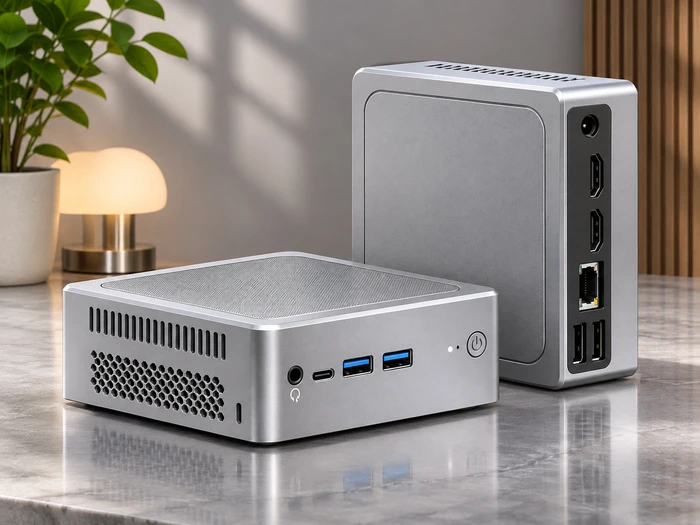
C-BOX-M4为75×75×52mm的金属机身迷你主机,重量约400g,可以平放在电视柜上,也可以用附赠支架挂在显示器或电视的背后。连接方式:HDMI2.0接口两路,分别接电视与备用屏,均支持4K分辨率;Type-C接口承载供电并兼作数据与显示扩展;千兆网口接家庭路由器,比无线连接更适合高码率播放与视频会议的稳定性要求;四路USB3.0接入键鼠、摄像头、耳麦与移动硬盘。
2. 双屏与显示策略
一机双屏在家庭里有两个典型用法:客厅场景主机以电视为主屏,HDMI2接口按需接书房显示器,两地不同时使用时省去搬动机器的麻烦;书房场景双屏办公,主屏写文档、副屏放资料,两路输出独立设置分辨率。电视端的显示参数按片源刷新率设置,避免24帧电影在60Hz输出下的抖动;开机进入桌面即恢复上次显示配置,家人不需要每次调整。
三、主机选型与资源配置
1. 家庭场景与C-BOX-M4资源的对应
家庭使用需求 | C-BOX-M4资源配置 | 体验验证要点 |
|---|
小机身隐形摆放 | 75×75×52mm金属机身约400g | 挂架承重、贴墙散热间隙 |
4K影音输出 | 2×HDMI2.0均4K、Type-C兼DP | 点对点显示、刷新率匹配 |
日常办公与网课 | Alder Lake-N N95/N300处理器 | 多任务响应、会议软件实测 |
外设接入 | 4×USB3.0、二合一音频 | 摄像头耳麦同接、拓展测试 |
有线接入 | 1×i226-V 2.5G网口 | 局域网播放测速、会议延迟 |
供电灵活 | Type-C供电,DC 12-20V 3A/PD | 适配器选择、通电自启设置 |
无线扩展 | E-Key WiFi/蓝牙 | 无线键鼠、蓝牙音箱连接 |
2. 整机规格
规格项 | 参数 |
|---|
机身结构 | 迷你主机,75×75×52mm,金属机身约400g |
处理器 | Intel Alder Lake-N N95/N300 |
内存 | 板贴LPDDR5x 8GB/16GB |
存储 | M.2 2242 NVMe(PCIe3.0×2,SATA协议自适应) |
显示输出 | HDMI2.0×2(4K)+Type-C(USB+DP) |
网络 | 板载i226-V 2.5G网口 |
接口 | USB3.0×4、二合一音频、复位孔 |
无线 | E-Key WiFi/蓝牙 |
供电 | Type-C供电,DC 12-20V 3A或PD |
工作温度 | -20℃~+60℃ |
3. 档位选择
以影音播放、网页办公与网课为主的家庭用户,N95档位配8GB内存即可流畅使用;习惯多开网页、本地照片管理或轻量视频剪辑的,选N300档位配16GB内存更从容。板贴内存与处理器绑定,购买时一步选到位,后期不涉及自行升级,这也是迷你主机比台式机省心的地方。存储256GB起步做系统盘,影音库走NAS共享或移动硬盘,机身存储只放系统与常用软件。
4. 摆放与供电
电视柜内摆放时预留机身四周的空气流通间隙,柜门常闭的家庭把主机放在柜内前缘靠近开口的位置;挂装在显示器背后时使用标准75mm挂孔支架,金属机身兼作散热面。供电用随机适配器或符合PD规格的充电器均可,电视柜走线沿背板收理;开机策略配置为通电自启,配合插线板开关实现"按一下就开机"的老人友好用法。
四、外设接入与软件环境
1. 影音环境配置
播放软件按片源类型准备:在线平台用客户端或浏览器,本地高码率文件用系统播放器并启用硬件解码。音频输出按设备链路设置:电视直连时音频走HDMI随画面输出,接功放或回音壁的家庭在声音设置里锁定输出设备。字幕文件与影片同名放在同一目录,播放器自动加载;网盘与NAS上的影音按路径收藏,桌面上给家人留清晰入口。
2. 办公与学习环境
系统装好后按"家庭成员"建账户,各自的桌面、浏览器书签与文件互不干扰。视频会议前把摄像头与耳麦设为默认设备并做一次试音;网课孩子用的账户开启应用限额,减少上课时间切去游戏的可能。文档同步按家庭习惯选择本地目录或云盘,重要资料再留一份移动硬盘副本,养成"同步加冷备"的两层习惯。
3. 系统更新与维护
系统更新安排在夜间自动下载、手动确认安装,避免观影或开会途中重启。机身复位孔用于系统异常时的应急处置,日常维护每月清一次桌面与下载目录、每季给机身除尘。驱动与播放器保持随系统更新,主板固件不频繁刷新,遇到厂商明确建议的版本再升级,避免"追新"带来无谓的折腾。
4. 无线与蓝牙外设
E-Key无线模块支持WiFi与蓝牙:无线键鼠、蓝牙耳机与手柄即连即用,适合客厅沙发上操作的场合。对延迟敏感的场合——网课连麦、影音播放——优先用有线网口;无线作为补充,路由器与主机之间隔两堵墙以上的户型,考虑电力猫或Mesh节点补信号,而不是反复重启无线网卡。
五、使用建议与异常处理
1. 上手流程
新机到手按四步走:接电源与网线点亮→进系统完成首次设置与更新→装常用软件并把影音库路径配好→给每台电视、显示器做一次显示与声音的默认值确认。四步做完交付家人使用,把"双HDMI各接什么、声音从哪出、怎么开机"写在一张便签贴在机位旁,比口头交代管用。
2. 常见异常与处理
异常现象 | 可能原因 | 家庭处理办法 |
|---|
电视无画面 | HDMI口接错、电视信源未切换 | 核对接口、电视遥控切换信源 |
声音从主机出而非电视 | 输出设备被改回主机音频孔 | 声音设置重新锁定电视输出 |
播放卡顿 | 无线网速不稳、解码设置不当 | 改有线接入、开启硬件解码 |
开机不进系统 | 更新中断或异常断电 | 复位孔应急处置、修复引导 |
机身偏热 | 密闭柜内积热、遮挡散热面 | 留通风间隙、移出柜内热区 |
家庭场景的处置原则是"先查连接、再查设置、最后复位":九成日常问题出在线材与系统设置,不要一遇到异常就重装;复位孔与恢复流程放在最后一步,动手前先把个人文件确认备份。
六、验收方法与使用判据
1. 验收项
测试项 | 操作与预期 | 证据 |
|---|
4K点亮 | 接电视与显示器各点一次,画面点对点 | 显示设置截图、实拍 |
影音流畅 | 高码率4K影片循环播放不卡顿 | 播放记录、体感确认 |
会议可用 | 摄像头耳麦连一次完整视频会 | 通话截图、音视频确认 |
双屏切换 | 两路输出分别启用、组合启用正常 | 显示模式记录 |
通电自启 | 插线板断电再来电,自动进系统 | 启动日志、演示 |
2. 交付与留存
家用没有正式的"交付文档",但建议留存三样东西:购机配置单与发票、系统首次设置完成后的驱动与软件清单、外设连接示意图。日后加内存不可行但换机常见,这三样东西能让下一次升级或替换少走弯路;配置单对应本文的档位选择,换机时按同样思路重新选型即可。
七、选型结论
当家庭需要一台摆在客厅、书房都能用的迷你电脑,看重4K输出、静音低耗与巴掌大的体积,不想再维护一台大机箱时,C-BOX-M4可以作为家用迷你PC的候选机型。档位按"纯影音网课选N95、多重任务选N300"取舍,存储按系统加常用软件规划、影音库外置;摆放时保留散热间隙,有线接入优先。选购时说明主要用途、屏幕数量与外设清单,这些信息可直接落到配置单与到手设置流程上。
常见问题
问:迷你主机看4K电影流畅吗?
答:流畅。HDMI2.0两路均支持4K输出,N95/N300处理器配硬件解码播放本地高码率影片与在线4K内容没有压力;建议有线接入家庭网络,无线信号弱的房间用电力猫或Mesh节点补齐。
问:能同时接电视和显示器吗?
答:可以。两路HDMI2.0加Type-C显示扩展支持一机多屏:客厅与书房两地共用时各接一屏、按需切换;书房双屏办公时两路同时输出,显示参数分别设置。
问:内存以后能自己加吗?
答:C-BOX-M4采用板贴LPDDR5x内存,8GB/16GB在购机时选定,后期不涉及自行加装。家庭用户按用途一次选对即可:纯影音网课8GB够用,多任务习惯建议直接上16GB。
问:放在电视柜里会不会过热?
答:机身工作范围-20℃~+60℃,金属机身兼作散热面。建议柜内摆放时四周留出通风间隙,柜门常闭的家庭把主机放在靠近开口的前缘位置;贴墙挂装时注意背面不直接贴死墙面。